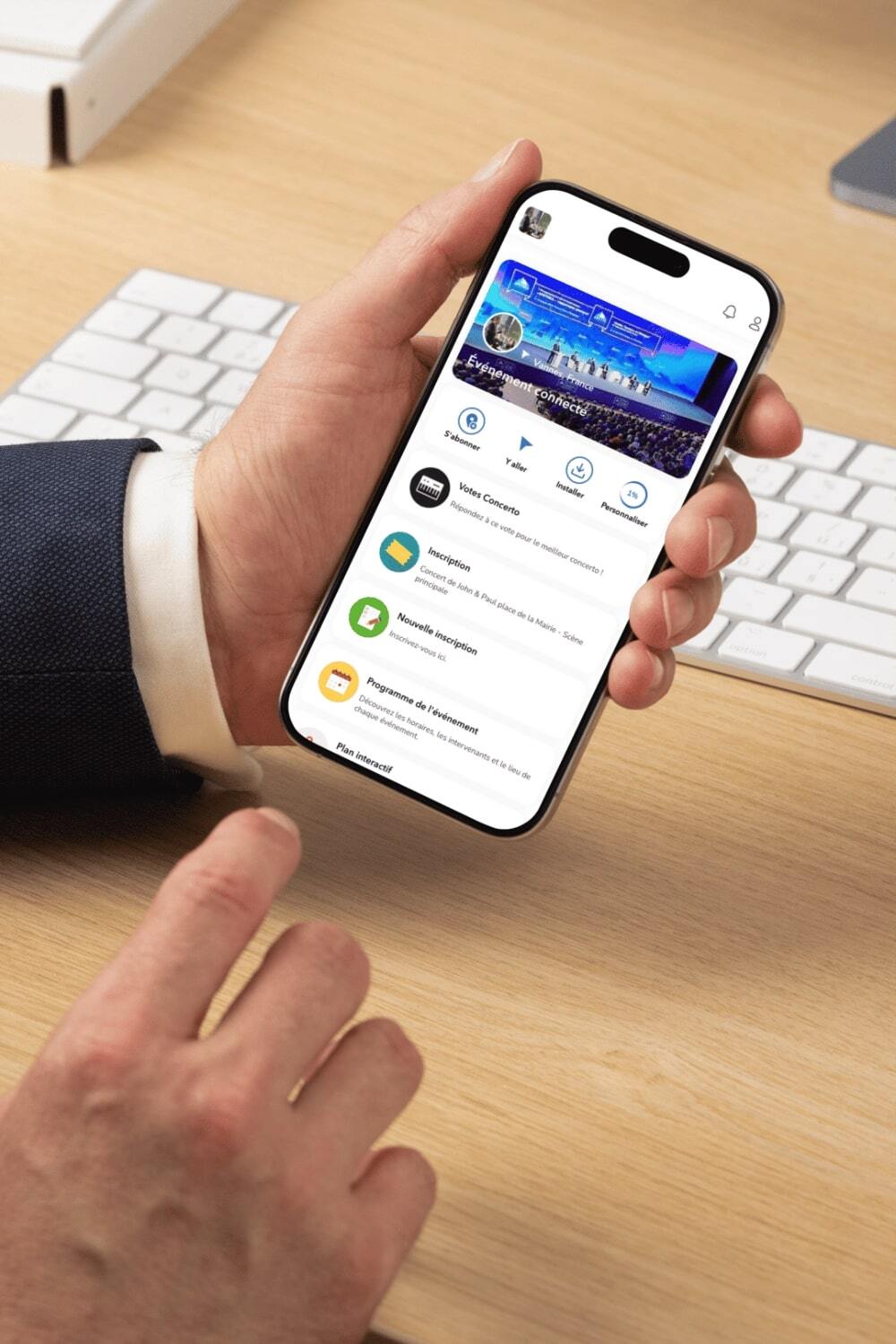
I. Accéder à Imagina Pro
Prérequis : afin de réaliser votre contrôle d’accès, vous devez impérativement être connecté à internet via la connexion Wi-Fi.
⚠️ Le contrôle d’accès est uniquement disponible sur smartphone, via l’application mobile Imagina Pro – Pour les clients.
- Téléchargez l’application Imagina Pro - Pour les clients depuis l’App Store sur iPhone ou Play Store sur Android.
- Ouvrez l’application mobile.
- Connectez-vous à l'aide des identifiants communiqués par votre responsable de projets.


✅ Vous êtes maintenant connecté à la plateforme.
👉 Il est fortement conseillé de rester connecté à votre compte pendant toute la durée de l’événement.
II. Scanner un badge


- Cliquez sur Contrôle d'accès.
- Sélectionnez la liste dans laquelle vous souhaitez scanner les participants (ex : entrée principale).
- Cliquez sur Scanner.
- Scannez le badge du participant.


-
🟢 Écran vert : le badge est valide, le participant est ajouté à la liste des participants scannés.
-
🔴 Écran rouge : le badge est invalide, le participant n’est pas ajouté à la liste.
III. Accéder à la liste des participants
Après avoir scanné un ou plusieurs badges, vous pouvez consulter la liste des participants scannés.
- Revenez sur la liste concernée.
- En haut de l'écran, utilisez les filtres :
- Tous : liste de l’ensemble des participants.
- Scannés : liste des participants scannés.
- Non scannés : liste des participants non scannés.
- Sortie : liste des participants scannés à la sortie de votre événement.
- À l'intérieur : liste des participants qui se trouvent à l'intérieur de votre événement.
- Pour accéder aux informations d’un participant, cliquez sur son Nom.
III. Scanner un badge manuellement
Vous pouvez scanner un badge manuellement, lorsque celui-ci est impossible à scanner ou qu’un participant a oublié son badge.

- Recherchez le participant dans la liste des participants.
- Balayez le participant de la droite vers la gauche.
- Cliquez sur le bouton Valider.
✅ Le participant est automatiquement ajouté à la liste des participants scannés.
IV. Activer le mode entrée/sortie
Il est possible de mettre en place un mode entrée/sortie pour obtenir une jauge indiquant le nombre de participants présents en temps réel au sein de l'événement.
- Accédez à la liste des participants.
- Le menu supérieur de votre écran indique Mode entrée.

- Cliquez sur l'écrou.
- Activez l'option Mode sortie.
Le menu supérieur de votre écran indique Mode sortie. Vous pouvez maintenant scanner le badge des participants sortants.
FAQ
- La connexion Wi-Fi est-elle obligatoire ?
Oui, une connexion Internet est indispensable pour le contrôle d’accès.
- Peut-on être plusieurs connectés sur le même compte ?
Tout à fait, il n'y a pas de limite.
- Pourquoi une croix rouge apparaît lors du scan d'un participant ?
Il peut y avoir plusieurs raisons :
- Le badge est invalide,
- Le participant n'apparaît pas dans la liste des participants,
- La limite de scan a été atteinte.